【完全ガイド】バイクの一時抹消登録|必要書類・手続き方法まで徹底解説
hanabi
hanabiの出来事

PS4の冷却ファンの作動音がうるさすぎて困っている人、多いのではないでしょうか。
「簡易的な清掃は試してみたけど改善しないので、分解して清掃してみようかな?」と考えている人に向けた内容になっています。
分解のポイントは、“電源ユニットのコネクタの外し方” です。
そこさえ突破できれば、分解清掃は難しくありません。
そこで、これからやってみようと考えている人に向けて、分解から組み付け完了までの行程を書きました。
電源ユニットのコネクタは、無理やり外そうとすると故障につながるため、くれぐれも注意して作業を進めてください。
我が家の PS4pro [型式CUH-7000B] は、2ヶ月ほど前から内部の冷却ファンの作動音が大きくなりました。
電源を入れて20秒ほどで ”ブォーン” と回り出し、1~2分後には ”ブォーーーン” と全力回転し、掃除機のような音に。
FPS/TPSでは効果音が聞こえないレベルです。
放熱不良の影響か、ほかのゲームでも “アプリケーションエラー” で強制終了することがありました。
ネット上にも同様の症状が多く見られます。
置き場所を変えてみたり、吸気口のホコリを掃除機で吸ったり、扇風機による外部からの送風など、外側からの対策は試しましたが改善しなかったため、内部清掃とグリス塗り直しを決断しました。
分解手順も細かく紹介してくれている動画やテキストがあります。
今回、それらを参考に進めていったのですが、一ヶ所だけうまくいかないところがありました。
それは、分解する上での鬼門である “電源ユニットのコネクタが外れない” ことです。
無理に外そうとしたことで、コネクタではなくコネクタの基盤側が損傷した例も多くありました。
基盤側の損傷は軽度であれば ”はんだ付け” で修復できますが、重度の場合は修復困難になります。
今回、ぼくも基盤側を軽く損傷し、“組み上げたあと電源が入らない” 状態になりました。
はんだで修復できたので良かったですが、コネクタの部分は本当に気を付けないと直すつもりが壊してしまう。と感じたため、コネクタの外し方を含めた説明記事を書きました。
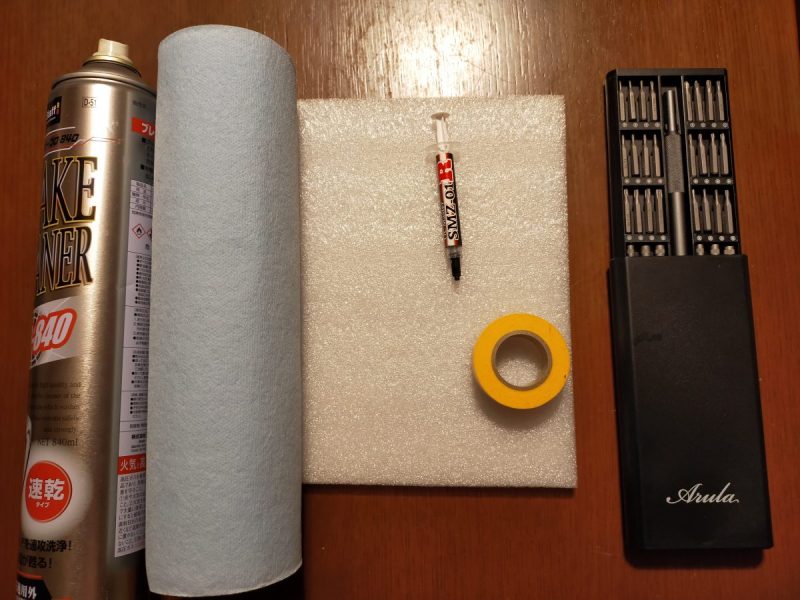
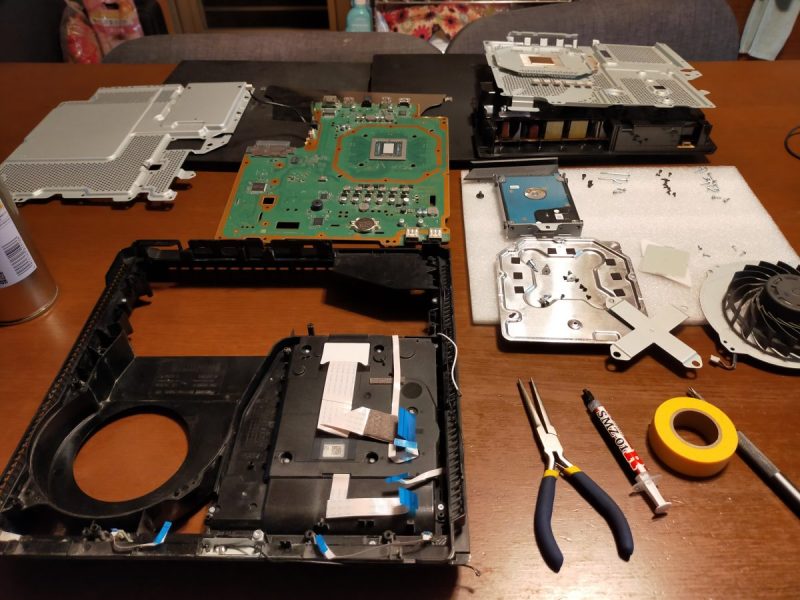
精密ドライバー、熱伝導グリス(SMZ-01R)、マスキングテープ、ショップタオル、パーツクリーナー、ねじを置くための段ボール(今回は見やすくするため発砲スチロールを使っています)を用意します。
※外していったねじ類は、順番どおりに並べて管理しましょう。
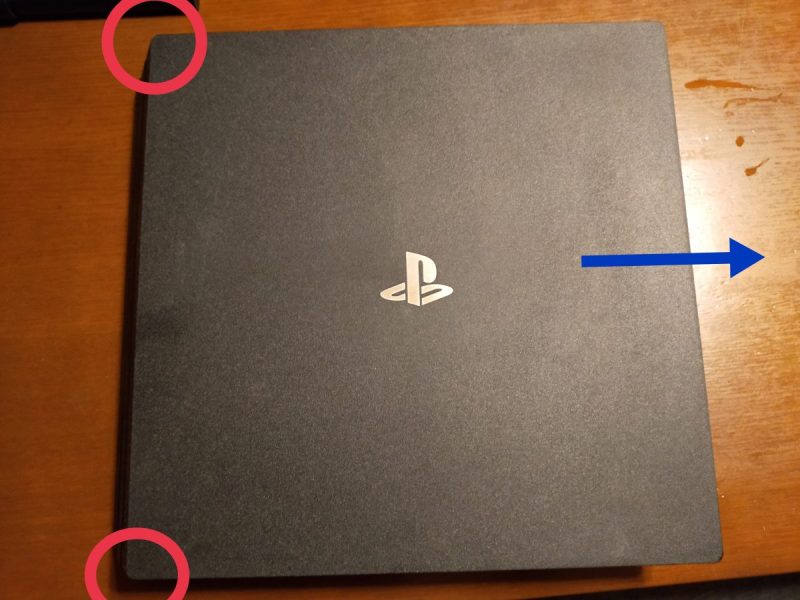
上面カバーは爪の位置を確認してスライドして外します。
赤丸のところにつめがあり、初めて外すときはとても硬いですが、つめが外れたら青矢印の方へずらすと外れます。
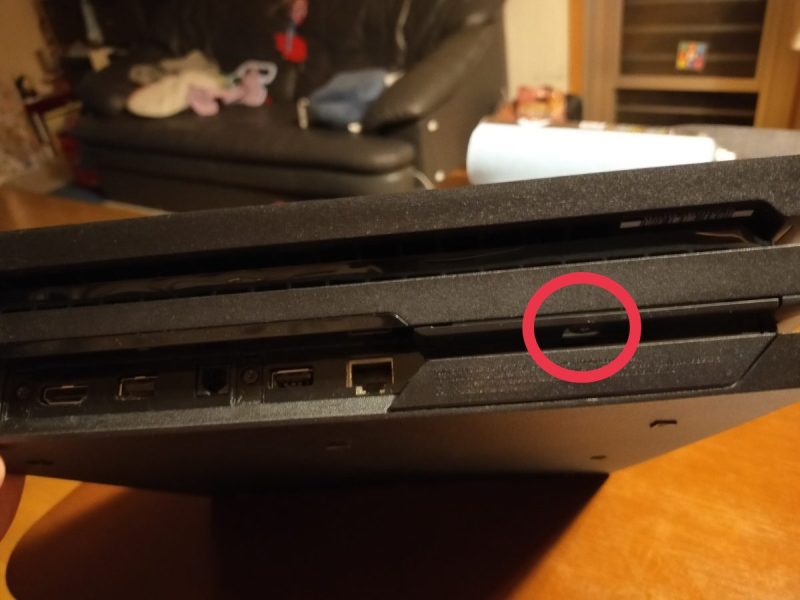
HDDはプラスドライバーPH1でネジ1本を外し、手前に引き出します。
赤丸の下のカバーを外してから、ねじを外します。
ねじが外れたらHDDを手前に引き出して取り出します。
※ここから先はメーカー保証が失効しますので自己責任で進めてください。
背面に2ヶ所貼ってある ”外してはいけませんシール” をはがすと、ねじがあるので外します。トルクスねじでサイズはT8。
HDDが入っていたところの左側にも同じサイズのねじが1本ありますので外します。
上面5本のねじを外します。
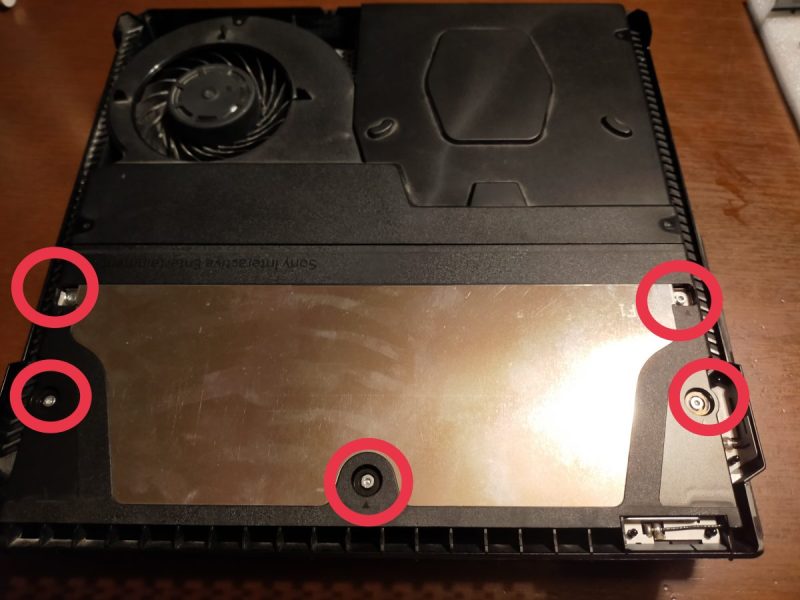
下面3本のネジを外してカバーをずらして取り外します。
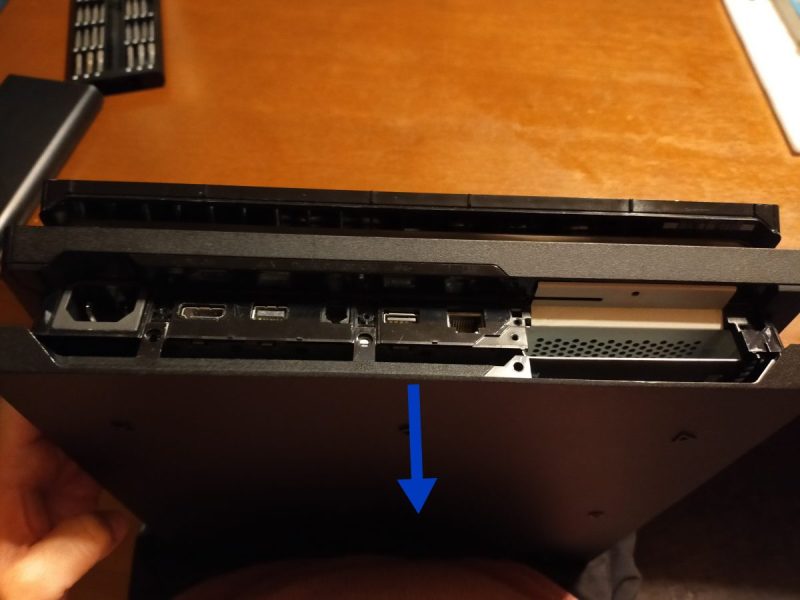
カバーが外れたら中のねじ、コネクター7ヶ所、配線3本を外します。
ねじは以下です。赤丸はトルクスT8、緑丸はプラスねじPH1です。
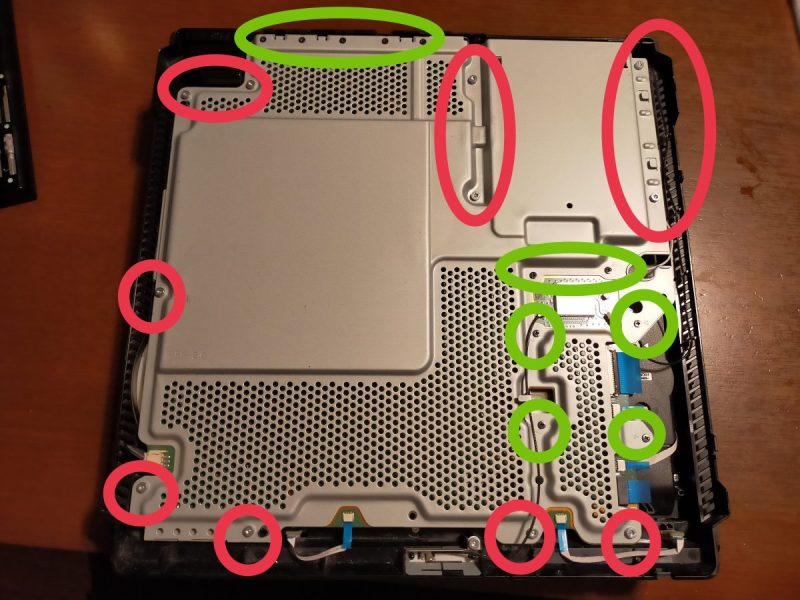
コネクターは以下の7ヶ所。
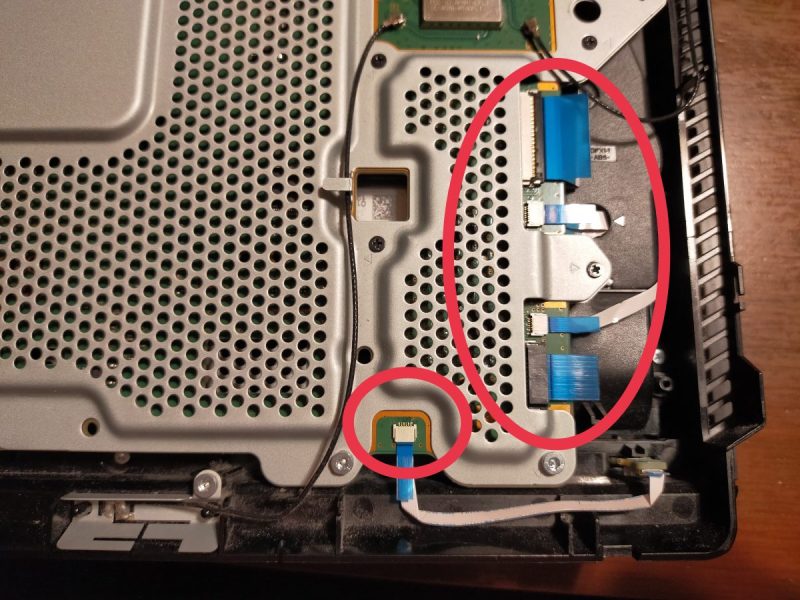
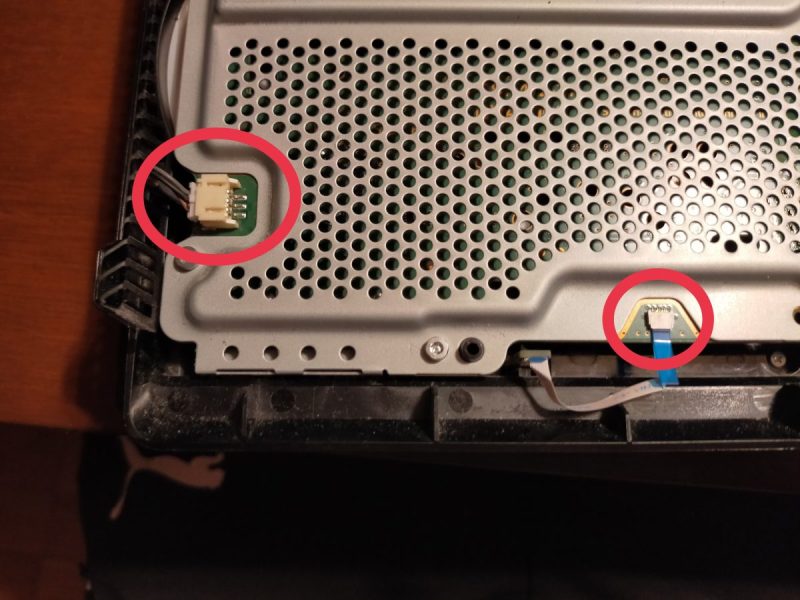
上の図の一番上の長いコネクターは黒いプラスチックがロック部分です。
黒プラスチックを上に起こすとプリント配線が抜けるようになっています。
プリント配線の青い部分を持って引き抜きます。それ以外のプリント配線のコネクターは抜くだけです。
上の2つの図のうち下の図の左にあるコネクターは、やさしく左右にゆらしながら外していきます。
配線3本はこれ。
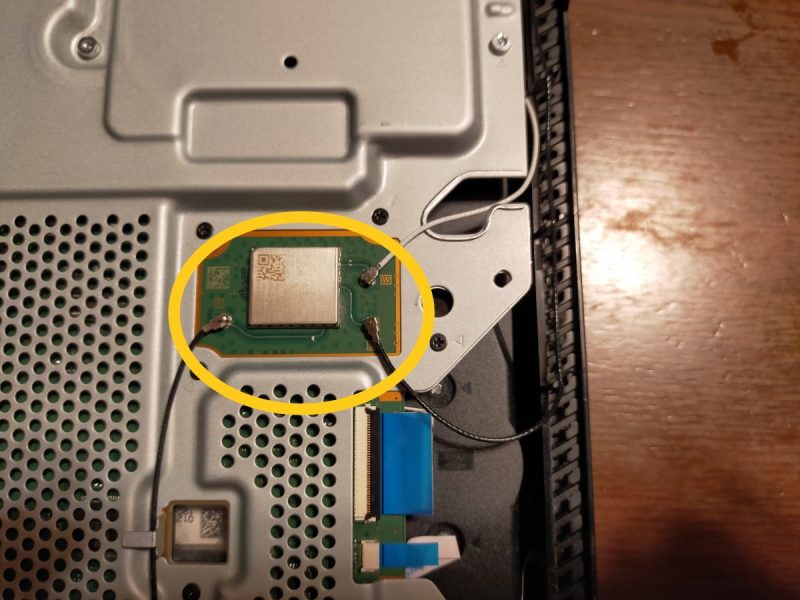
こちらは上に外すだけ。
このあと分解・組み付けしていくときに噛みこまないように注意です。
本体の黒いケース部分にテープ止めしておくと良いかもしれません。
続いてPS4上面、電源ユニットを外します。
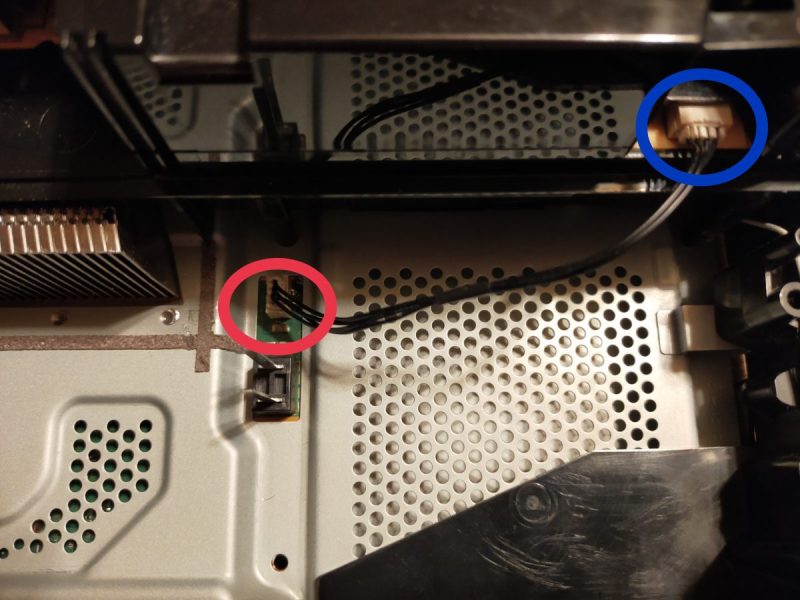
図の赤丸と青丸部分にコネクターが付いており、基盤と電源ユニットをつないでいます。
電源ユニットを外すには、この2つのコネクターのどちらかを外す必要があります。
そして、ここが最大の難所です。
初めは、赤丸(基盤側)のコネクターを外そうとしていたのですが、コネクターのツメ(ロック部)がどこか分からず、手に力も入らないところにあるため、どうがんばっても外れません。
このままだと、基盤部分を損傷してしまうと思い諦めました。
そこで、青丸部分(電源ユニット側)。
基盤側ではなく、こちらを外すことができれば次に進めるので、青丸部分を外すことにしました。
こちらの方が基盤側よりも力はかけやすいですが、それでも無理に力をかけるとユニット基盤が損傷する感触があります。
そこで、先に電源ユニットの上カバーを外し、コネクターの土台部分を押さえられるようにしました。
そのまま外せるのであれば、以下の行程は不要です。
上カバーのプラスねじを1本外します。
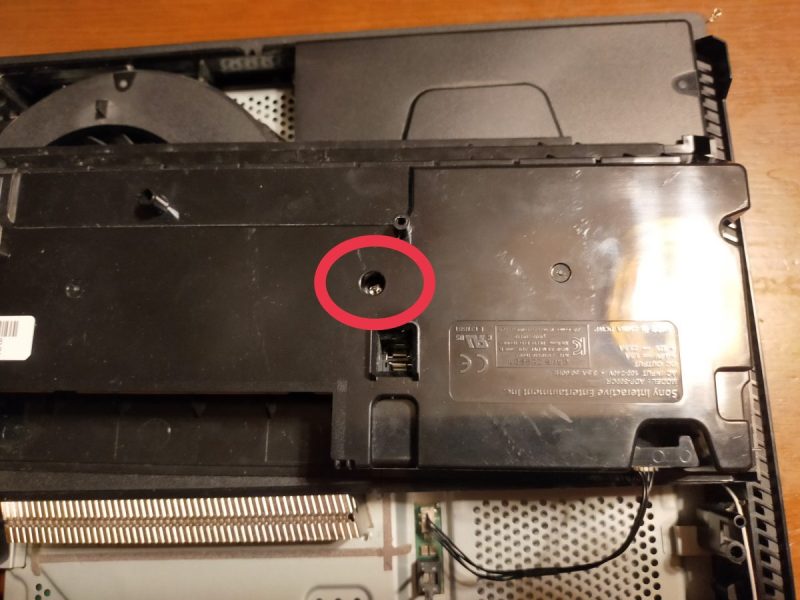
前面と後面にツメがかかっていますので、ツメを浮かすようにします。
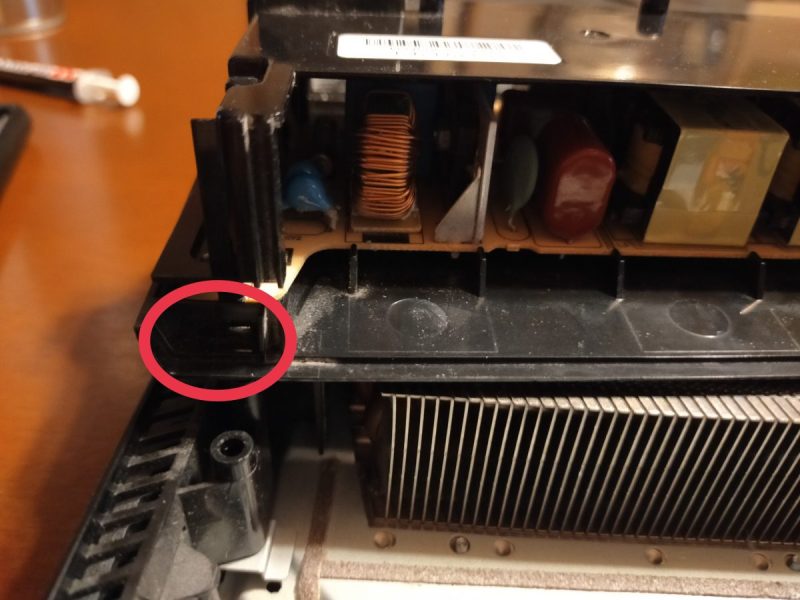
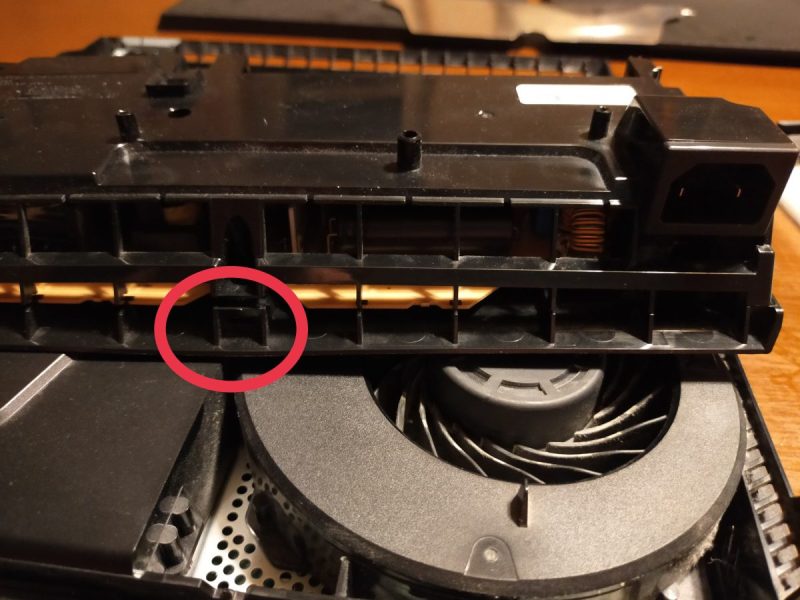
真ん中から割れて上下に開きます。
コンセントから入ってくる部分が外れないため、上下のカバーは完全には分離できませんが、目的のコネクターの土台を押さえるスペースは確保できます。
カバーが外れ、コネクターが抜けた状態

このコネクターはどうやら、端っこの端子がツメ(ロック)を兼ねているようです。
そのため、左右に揺すったとしてもロックが効いているので抜けるはずがありません。
左右からつまむかたちで引き抜けば抜けてくるようですが、それでも硬くて抜けてこなかったため、先の細いラジオペンチではさむと比較的簡単に抜けました。
ラジオペンチではさんだ状態
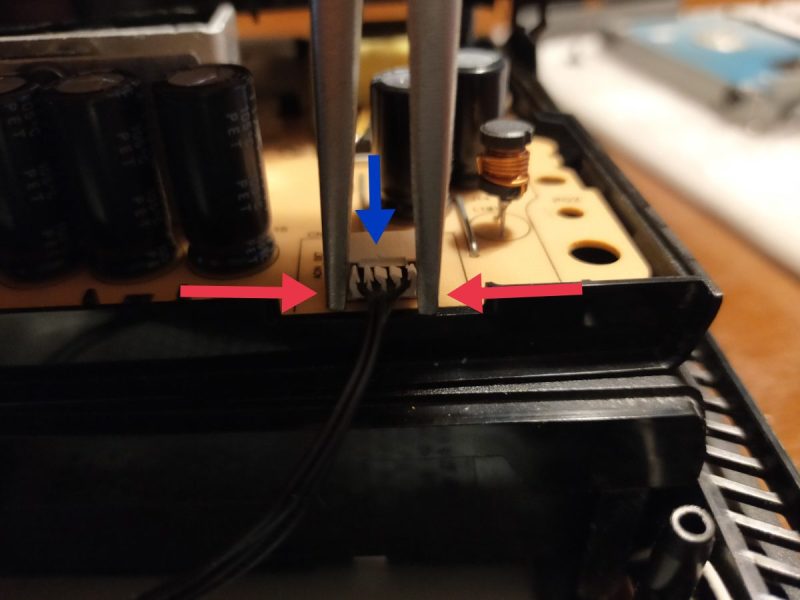
青矢印の部分がコネクターの土台です。
コネクターを外すときは、ここが基盤からもげないよう押さえておきましょう。
電源ユニットが外れたら、再び下面側へ。
金属プレートを外します。
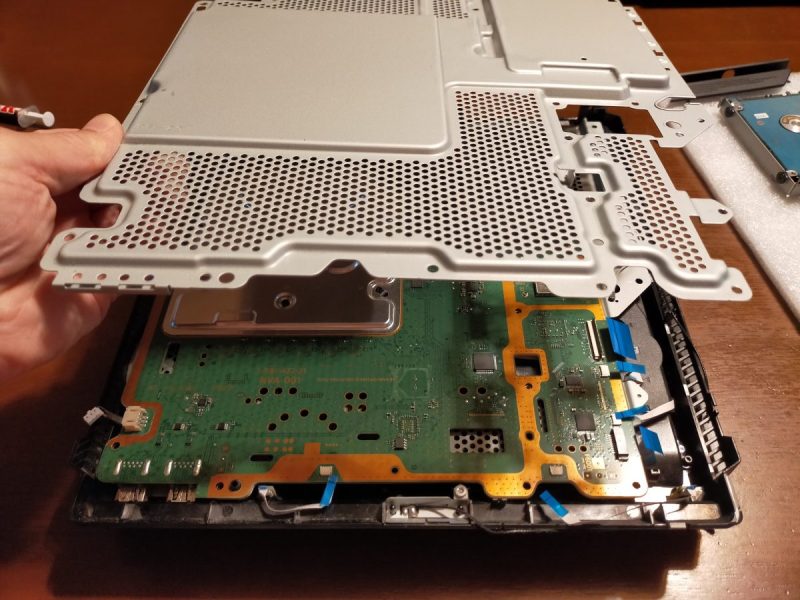
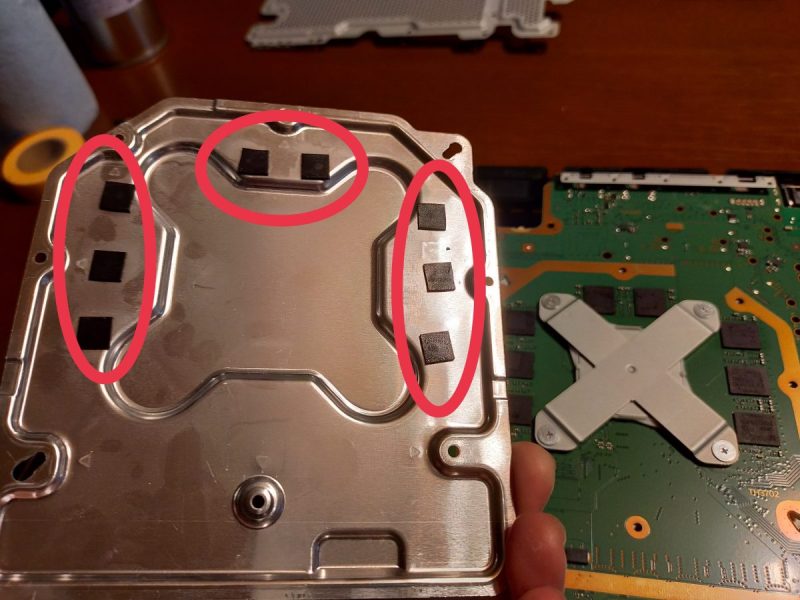
基盤の金属カバーを外します。
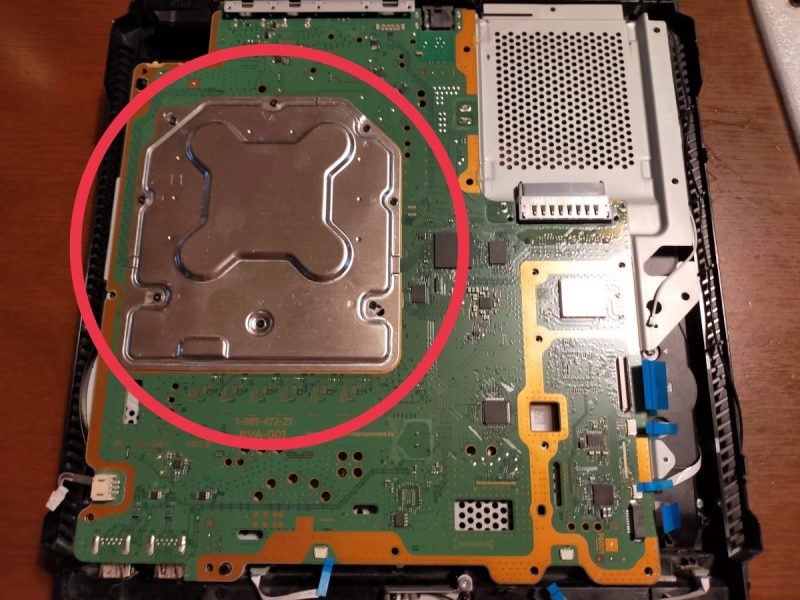
カバー背面の黒いゴム部分、なくさないよう注意です。
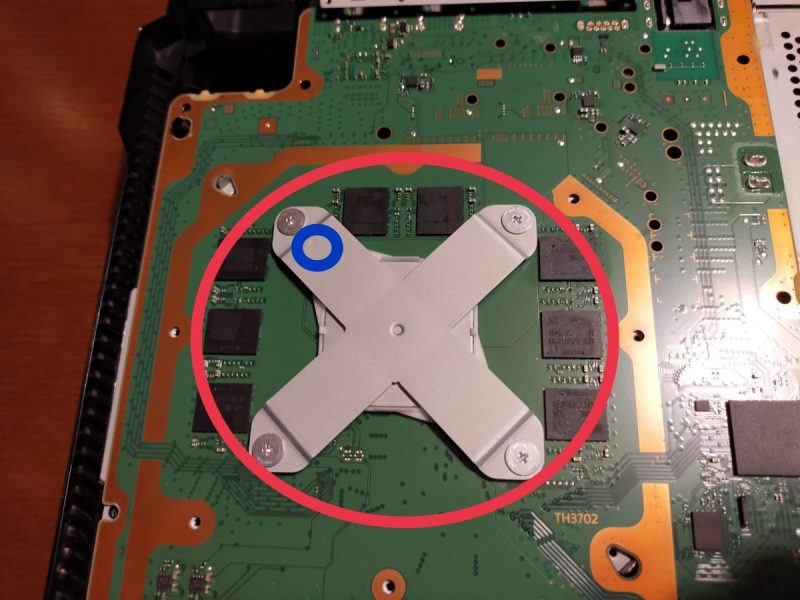
カバーの下にある金属部品を外します。元に戻すときは付いていたとおりに取り付けますので、青丸部分の△マークを目印に管理します。
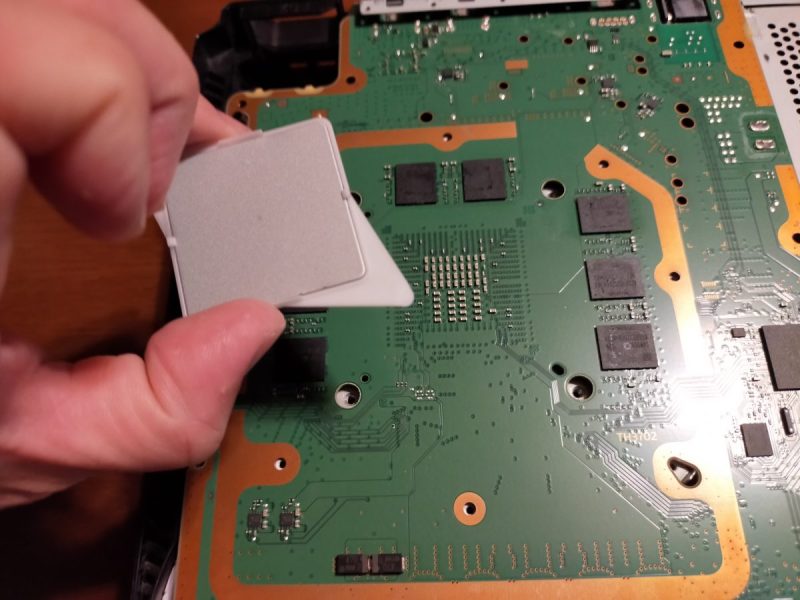
これは外すだけ。付いていた向きが分かるように管理しておきます。
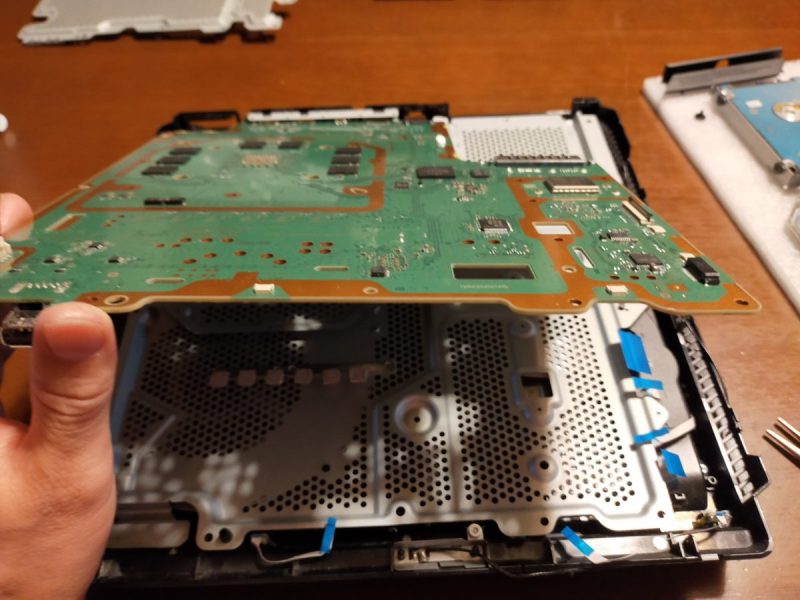
これで基盤が外れます。
電源ユニットの配線を引っかけないよう注意しながら基盤を外します。
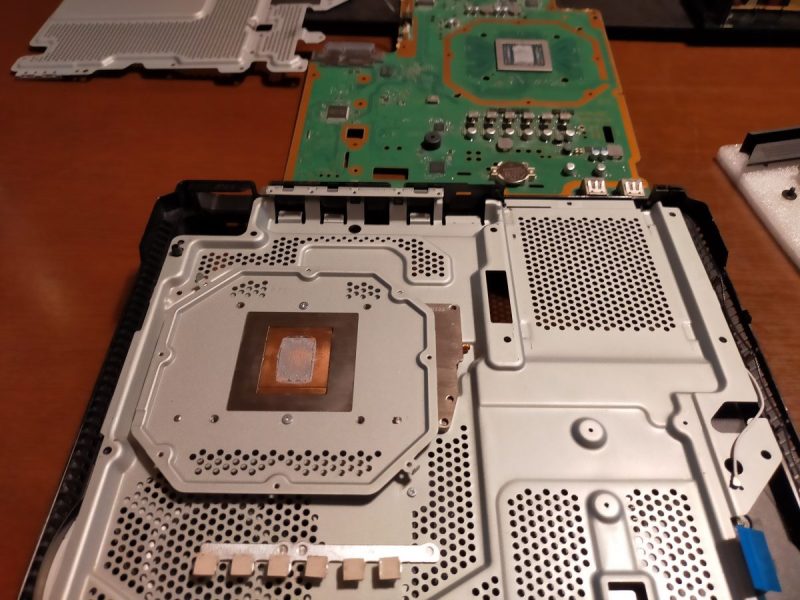
冷却の本丸を取り外すため、ねじを2本外します。
ねじの間にある四角い肌色のゴム6個も無くさないよう注意です。

金属プレートごと外れたら背面側に冷却部品があります。
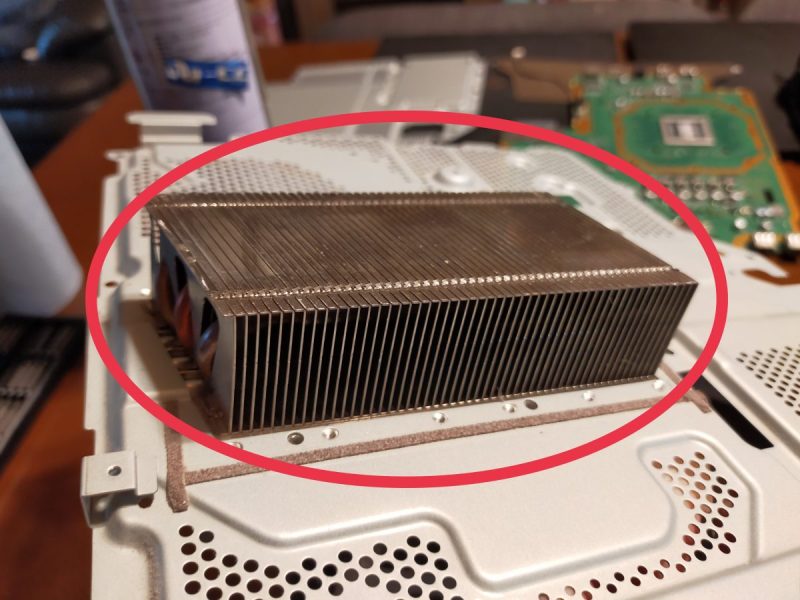
冷却ファンが回り、風を当てている部分。画像は掃除後です。
掃除する前の写真を取り忘れたのですが、ほこりが全体に数mmたまっていました。
ファンを回しても、ほこりが邪魔をして冷却できていなかったようです。
冷却ファンを取り外します。ねじ2本です。
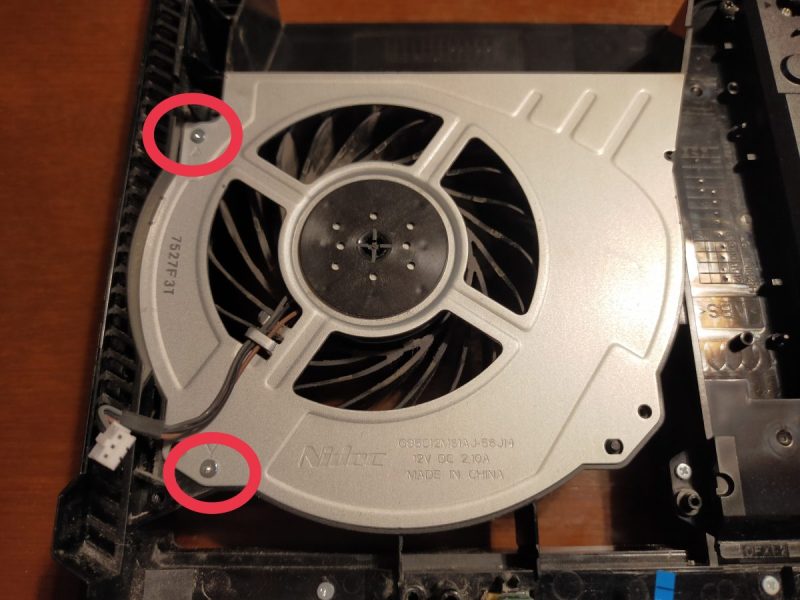
引き抜けば外れます。羽部分を綿棒などで掃除します。
外した部品の全体画像
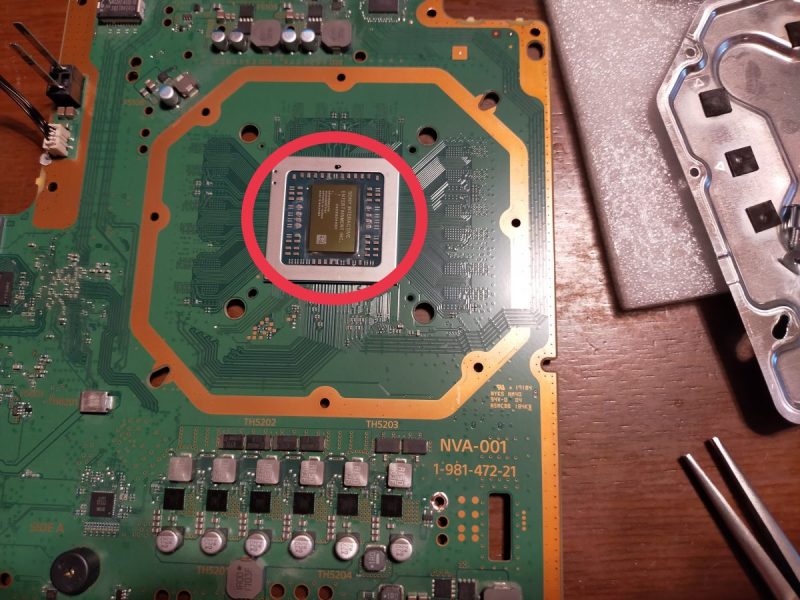
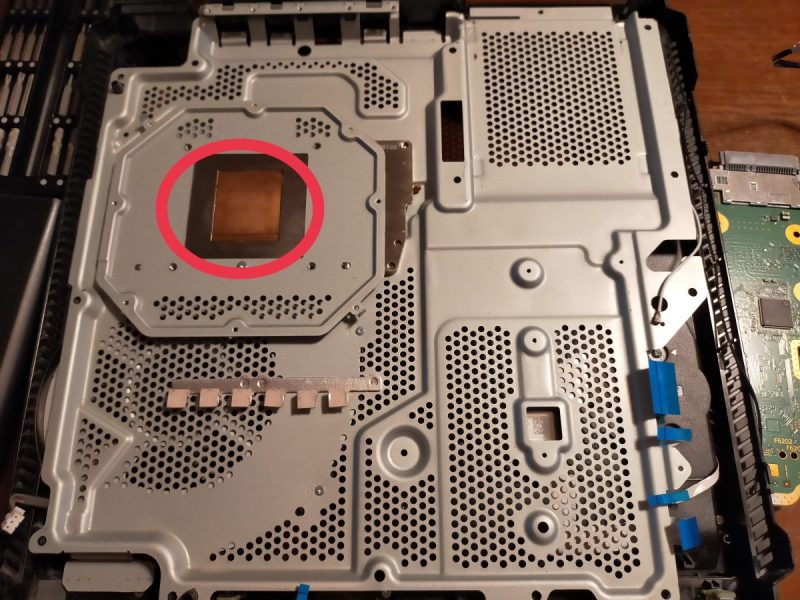
画像の赤丸2ヶ所に放熱用のグリスが塗ってあります。グリスの機能不全によりCPUの放熱不良につながるため、古いグリスを拭き取って新しいグリスを塗ります。
画像は古いグリスを拭き取った後の状態。
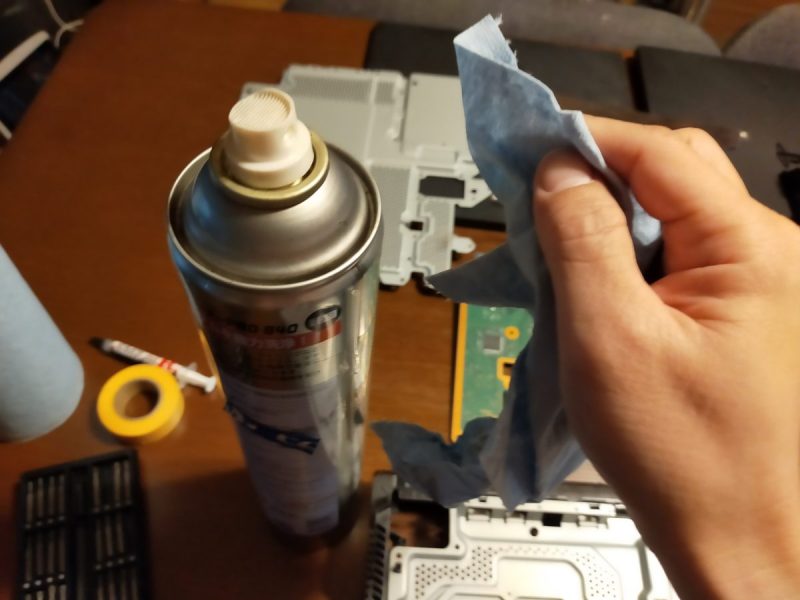
拭き取りは、ショップタオルにパーツクリーナーを少しずつ吹き付けて拭き取ります。
CPU部の四辺にわずかに乗っけるかたちで4ヶ所、マスキングテープを貼ります。
グリスを乗せたあとは、厚紙や使わないカードなどでグリスを均等に伸ばします。
ある程度きれいに伸びたらテープを外します。
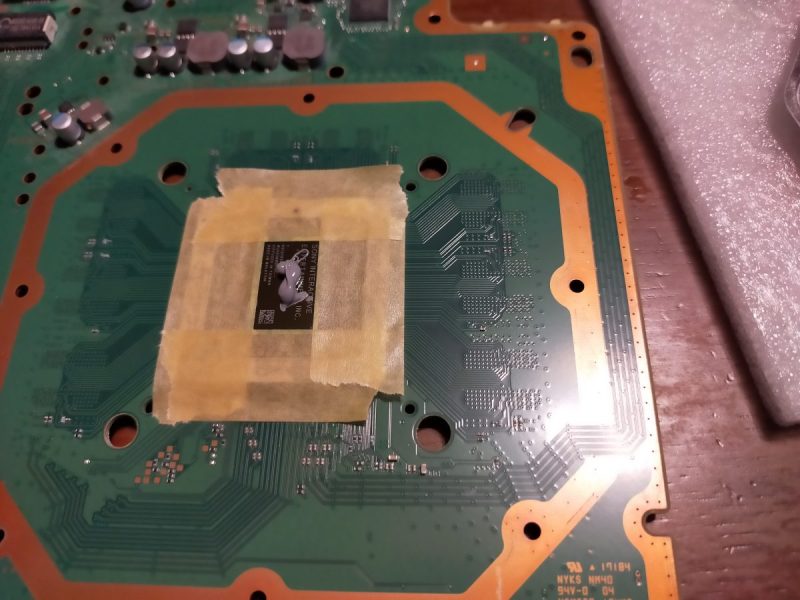
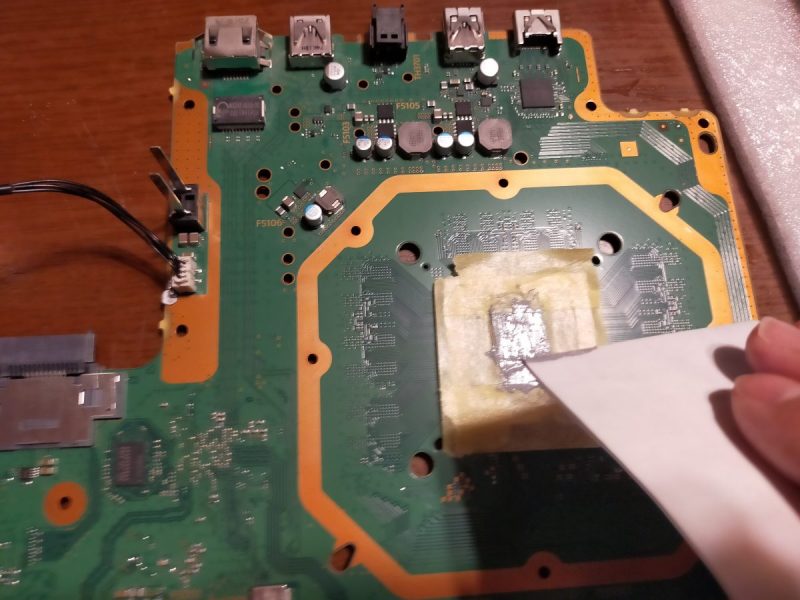
グリス塗布が終わった状態が以下の画像です。
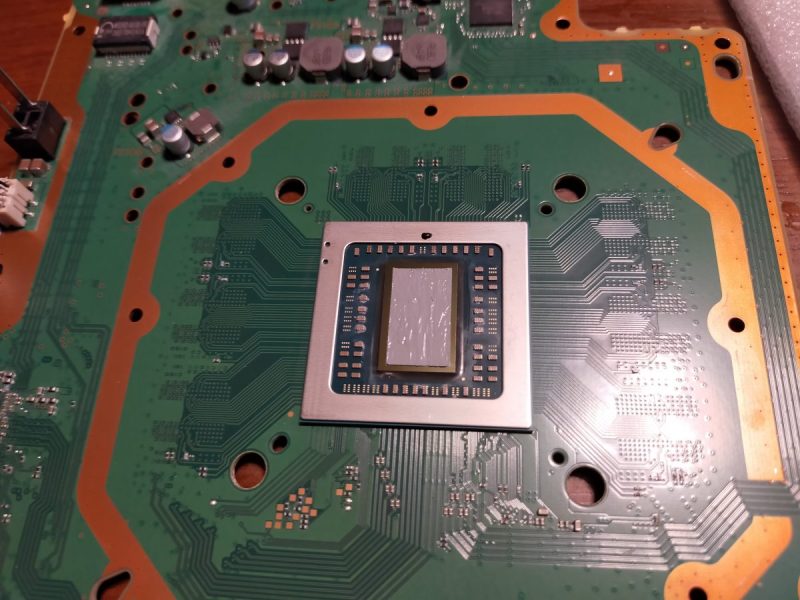
CPUが接触するもう片方の部分(金属プレート側)に塗布する必要はありません。
外してきた逆の手順で組み付けていきます。
金属プレートに付いていた放熱用の複数のゴムが、きちんと付いているか確認しながら進めます。
まずは黒いねじだけ付ける。
ねじの全体図はこちらへ
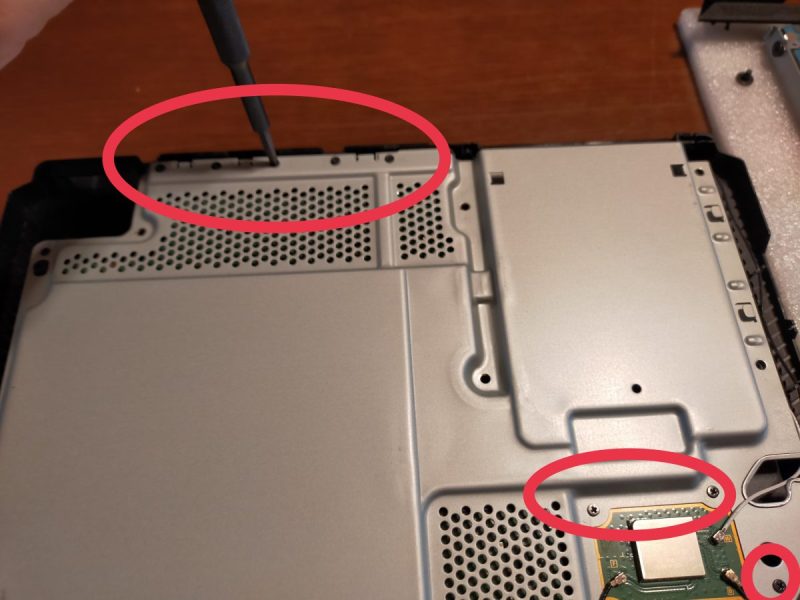
画像の状態まで組み付けたら、赤丸部の黒いねじを取り付けます。
赤丸部だけというわけではなく、黒いねじは全部取り付けてオッケーです。
上面側、電源ユニット取り付け
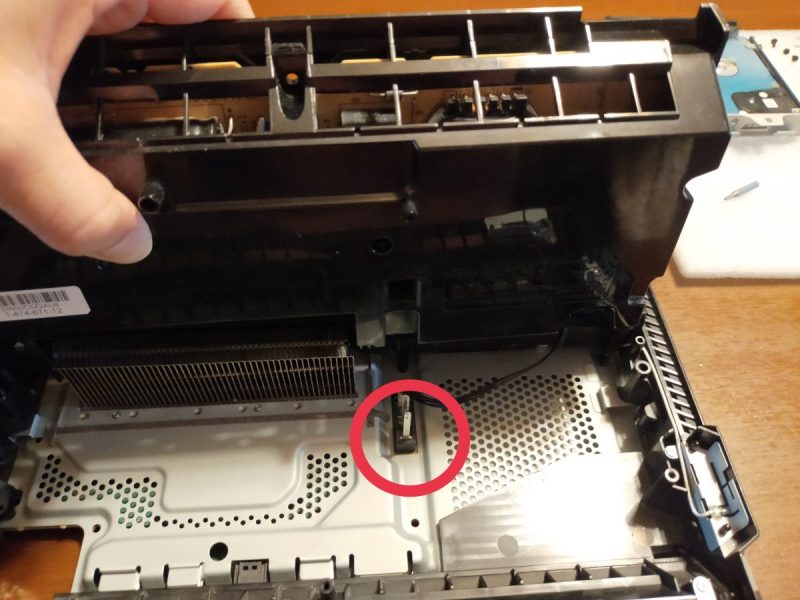
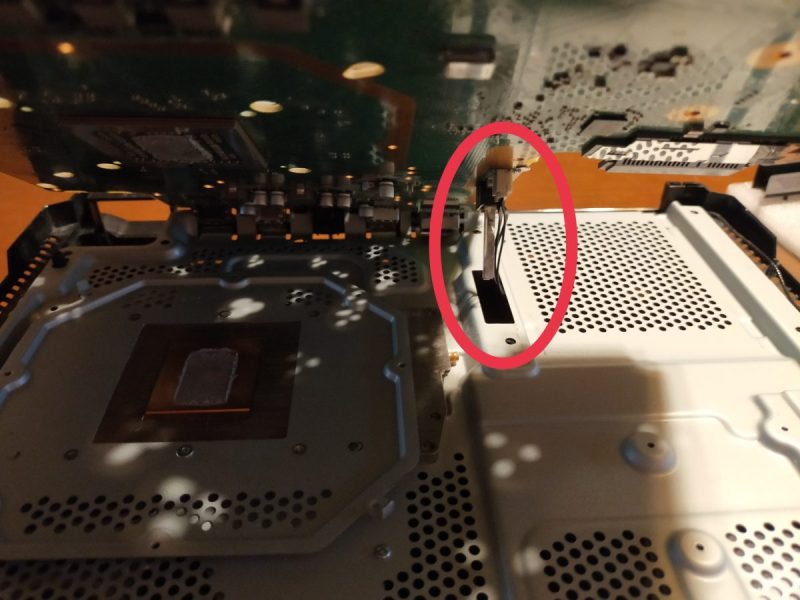
電源ユニットにコネクタを差し込み、赤丸部の2本の端子が曲がっていないかに注意し、電源ユニットを入れていきます。
下面側、残りの銀色ねじとコネクター、配線の取り付け。
ねじの全体図はこちらへ
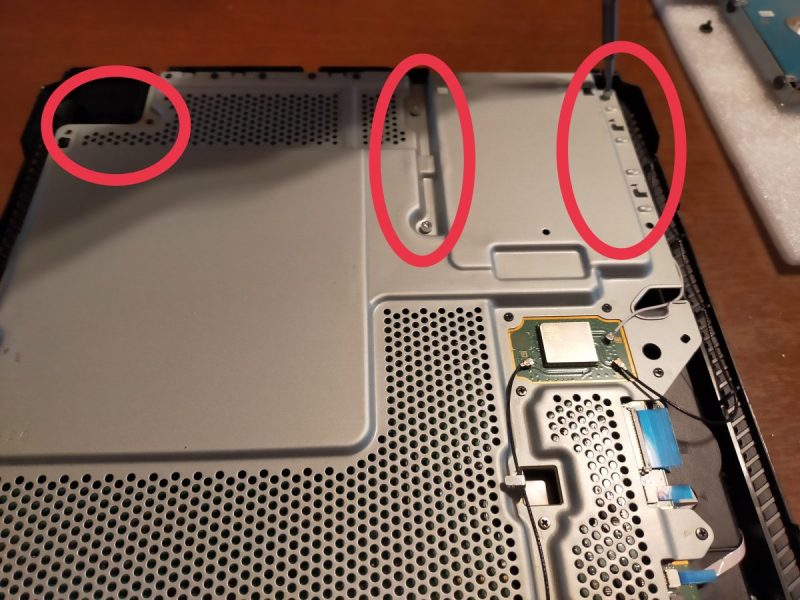
配線を噛みこまないよう注意し、付いていたとおりに元に戻します。
プリント配線は、青い硬い部分を持って取り付けます。
電源ユニットの固定のねじ、下面のカバー取り付け、PS4後面のねじ、HDD取り付け上面のカバーを付ければ完成です。
清掃した結果、「ブオーーーン」と全力回転していたファンの騒音は、近くで聞かないと分からないほどにまで小さくなり、「ファー」と静かに回る程度になりました。
快適に使えるようになり、ストレスフリーに。
分解には必須の精密ドライバーですが、高いものから安いものまで様々あります。
どれにするか悩みましたが、結局安価なものを選択しました。
安いものとはいえ、ビット先端の仕上げは問題ないものでした。
使っていく中で少し気になったのは、ねじを締めたあとにドライバーハンドルから先端のビット部分が外れやすいということ。
締めるという目的は果たせるので個人的には全然オッケーですが、締めたあとにビットだけが外れてしまうことがあるので、少々わずらわしく感じます。
これが値段の差だろうなと思いましたが、ひんぱんに使うものではないのでOKです。
分解作業は元に戻すことを考えながら、以下をポイントに進めました。
こうしてPS4 Proは再び快適にゲームできる状態になりました。
まだまだ現役で使える機械ですから、買い替えるにはもったいないです。
今回紹介した内容に注意して、一度試してみてはどうでしょうか。


